Mirasim 文档
工作台
工作台窗口各部分的作用,以及讲解它的章节。
窗口的每一部分
- 左栏
- 当前空间、搜索(⌘K),以及工作区和会话(第 04 章)。
- 窗格区
- 会话、文档和终端并排,按分组排布(第 08 章)。
- 输入区
- 发送、排队和引导指令,选择智能体、模型和推理强度(第 05、13 章)。
- 右侧工具条
- Git、文件、产物、定时任务,以及协作、成员和通知(第 09、11、16 章)。
- 账号卡
- 左下角:你的账号、额度、版本和设置。
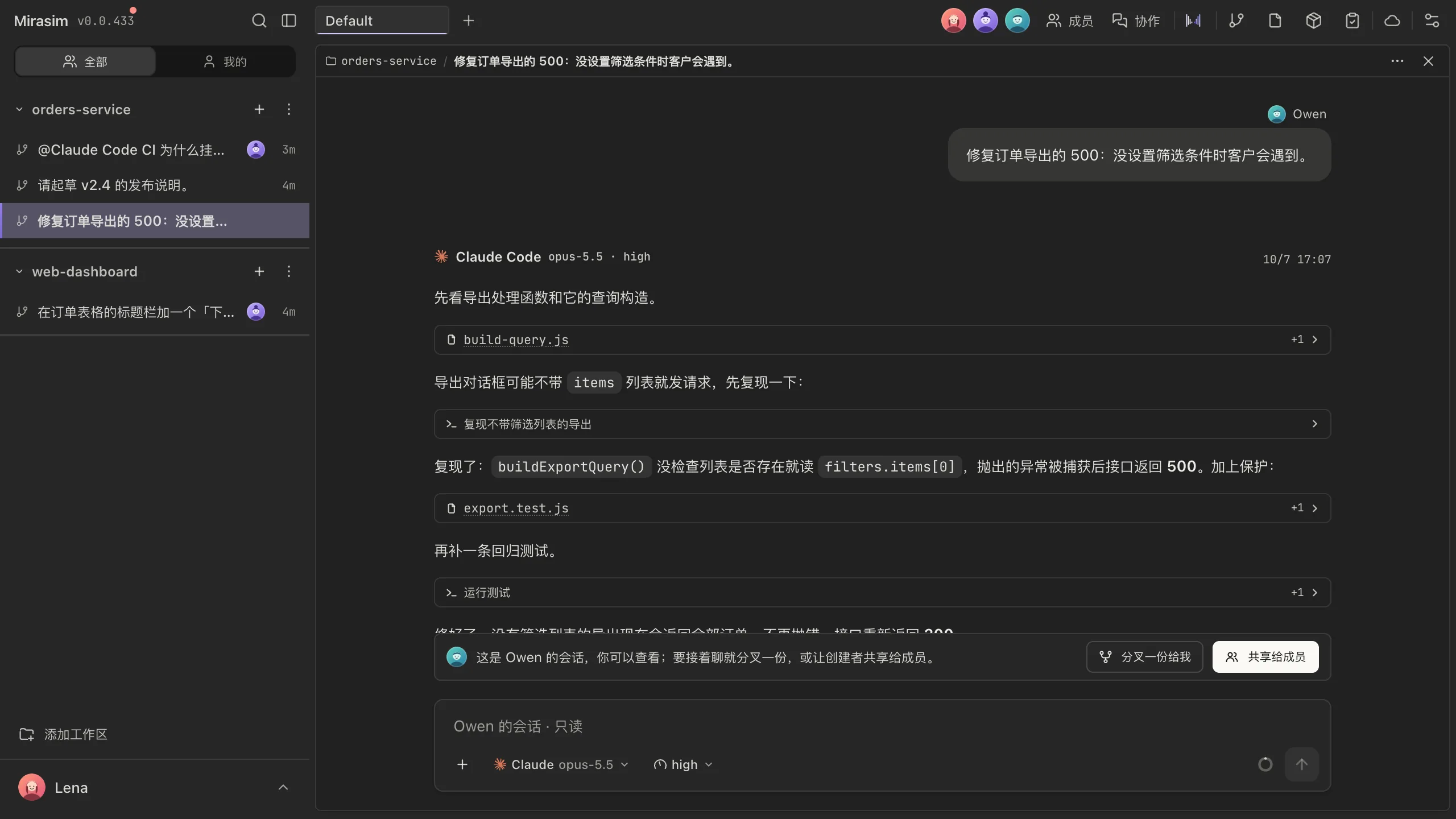
左栏顶部、账号卡与右侧工具条
主窗口没有标题栏。当前空间和搜索在左栏顶部,你的账号在左下角的账号卡里,工具、成员和通知在窗口最右侧的工具条上,工具条一直显示。

- 空间 ⌄
- 点空间名打开空间菜单:当前空间、「空间设置」「空间额度」「最近」和「所有空间」。「所有空间」列出你的每个空间,点一行进入,顶上有「添加空间」。
- 搜索 ⌘K
- 命令面板,按名字直接跳到任意会话、工作区、文件或命令。
- 侧栏 ⌘B
- 收起或唤回左栏。
- 操作预览
- 智能体操作浏览器或模拟器时出现在搜索旁边,点开看实时画面。
- 你
- 头像、名字与邮箱,点开是 设置 › 账号。
- 额度
- 每个智能体的订阅和平台额度各用了多少。点一行看明细。
- 版本
- 当前版本、更新、帮助与反馈。
- 设置
- 智能体、模型、插件、网络等应用设置。
Git、文件、产物、定时任务在右侧工具条旁的同一个面板中打开,显示当前会话所属工作区的内容。打开一个会替换正在显示的那个,再点一次同一个按钮即可收起。
- Git
- 该工作区的 diff、暂存、提交与分支。
- 文件 ⇧⌘E
- 文件树,每一行同时显示 Git 状态。
- 产物
- 运行产出的东西:构建结果、截图、日志、导出文件和评测报告。
- 定时任务
- 按时间自动执行的指令(第 17 章)。团队要跟进的事,记成「协作」里的事项(第 11 章)。
- 远程桌面
- 查看并操作这个空间的屏幕。只在能共享屏幕的空间上出现。
- 正在运行的页面
- 这个空间里正在运行的网页,可以直接预览。只在有页面时出现,并显示数量。
- 协作 ⇧⌘M
- 在这个窗口里展开或收起空间的聊天(第 11 章)。
- 成员头像
- 此刻在这个空间里的其他人。指上去看这个人的名片,点一下打开 空间设置 › 成员。
- 成员设置
- 打开 空间设置 › 成员。只在协作空间和接入云端的电脑上出现。
- 通知
- 等你处理的事:审批、其他空间里有人 @ 你、被加进空间等。
- 外观
- 主题、语言、字号、动效、窗口模式与信息密度。
这一页有错或缺了什么? 告诉我们