Mirasim 文档
模型、账号与额度
按会话设置模型与推理强度、使用自己的密钥或本地模型、管理多个账号,并按会话选择走自己的账号还是 Mirasim 平台额度。
模型与推理强度按会话设置
输入区有三个选择项:智能体、模型和推理强度。它们只作用于当前会话,相邻两个窗格可以各用不同的模型。
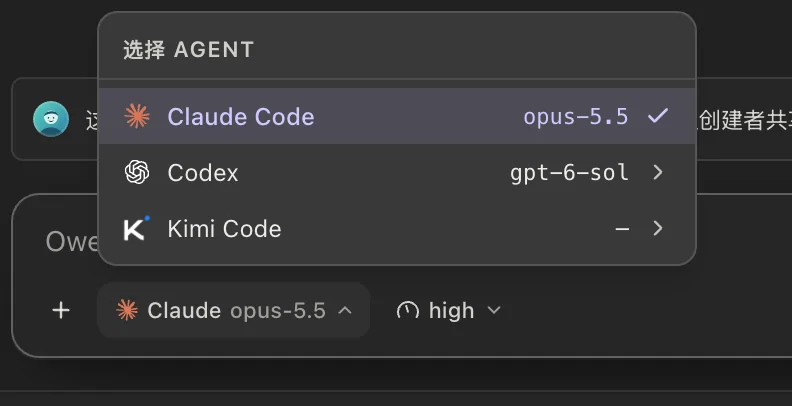
模型列表最多分三段:最上面是该智能体自带的模型,然后是「内置模型」(Mirasim 提供,扣平台额度),最后是「你的模型」(你自行配置的)。推理强度只在模型支持时提供。
选择使用哪个智能体
- Claude Code
- Anthropic 的编码命令行工具,使用它自己的登录与终端界面。
- Codex
- OpenAI 的终端编码智能体,使用它自己的登录与终端界面。
- Kimi Code
- 月之暗面的编码智能体,运行 Kimi K 系列模型。
- DSH (DeepSeek Harness)
- DeepSeek 官方的智能体框架,运行 DeepSeek V4 系列模型,用 DeepSeek API key 登录。
- Pi
- 极简的终端智能体,运行你在模型配置里添加的模型。
- Antigravity
- Google 的智能体命令行工具,运行 Gemini 系列模型。
- Qwen Code
- 阿里通义千问的开源编码智能体,适配 Qwen3-Coder 系列模型。
- ZCode
- ZCode 命令行智能体,运行 GLM 模型或你配置的模型服务商。
- Grok Build
- xAI 的编码智能体,运行你账号可用的 Grok 模型。
- OpenCode
- 开源编码智能体,使用你在 OpenCode 里配置的模型服务商,另带免登录的免费模型。
尚未安装的智能体,可以在智能体配置中直接安装。设置中还会并列显示每个智能体命令行的已装版本与最新版本。
接着用你已有的 OpenCode
Mirasim 直接运行你电脑上的 OpenCode,用你在 OpenCode 里登录、配好的账号和模型,不用搬,也不用重新填。
- 设为默认智能体
「开始使用」会认出配好你自己账号的 OpenCode,问要不要设为默认智能体,点「设为默认」。额度来源会切到「账号」。
- 开一个会话
新会话会用 OpenCode。在输入框旁选模型,也可以切换 build、plan。
- 账号
- 你用
opencode auth login登录的账号,和 opencode.json 里配的供应商。 - 模型
- OpenCode 能用的模型。你在 OpenCode 里设的默认模型和最近用过的排在最前,菜单里可以搜索。
- agent
- 它的 agent:build、plan,以及你自己定义的。每个会话可以单独切换。
Mirasim 不改 OpenCode 的配置文件,也不搬你的密钥。OpenCode 的会话用你自己的账号,不花 Mirasim 额度。
原来的会话接得上
- 你在 OpenCode 里开过的会话会出现在 Mirasim 的侧栏里,点开就能接着聊。
- Mirasim 里的会话也能回到终端:在侧栏会话的「⋯」菜单点「复制续聊命令」,到终端运行(
opencode -s <会话 ID>)。
- 没登录 OpenCode 能用吗?
- 能。OpenCode 自带的免费模型不用登录。想用自己的账号,先在终端运行
opencode auth login。 - 模型列表从哪来?
- 来自 OpenCode 自己。在 OpenCode 里加了供应商,它的模型就会出现在 Mirasim 的菜单里。
- OpenCode 1.x 和 2.x 都能用吗?
- 都能用。
使用自己的密钥
模型配置分三层:供应商(一个地址加一份凭据)、配置项(某家供应商上的具体模型,附带推理强度和 token 上限)、绑定(某个智能体使用哪个配置项)。支持 Anthropic、OpenAI、Google,以及任何兼容 OpenAI 接口的地址(含 OpenRouter)。
# 1 · a provider: endpoint + credential
mirasim ui-cli --port 4970 provider save \
  --kind openai-compatible --name MyRouter \
  --base-url https://example.com/v1 --api-key sk-…

# 2 · a profile: one model on that provider
mirasim ui-cli --port 4970 profile save --provider PROVIDER_ID --model some-model

# 3 · a binding: route an agent through it, or back to its own subscription
mirasim ui-cli --port 4970 model bind --agent codex --profile PROFILE_ID
mirasim ui-cli --port 4970 model bind --agent codex --native

# test a provider with one real call
mirasim ui-cli --port 4970 model test --provider PROVIDER_ID --model some-model
导入已有配置
这台电脑上已经配好的模型服务,可以直接带进 Mirasim:CC Switch、claude-code-router、Claude Code 和 Codex 自己的配置文件,以及 shell 里的 ANTHROPIC_API_KEY、OPENAI_API_KEY。只搬接口地址、API 密钥和模型名,密钥存进系统钥匙串;原来的工具和文件只读不改,照常能用。
- 打开导入对话框
「开始使用」会列出找到的配置和「导入」按钮;第一次在 CC Switch 里发现供应商时,会直接问「在 cc-switch 里发现 N 个供应商,要导入吗?」。之后随时可以在 设置 › 模型管理 ›「导入已有配置」打开。
- 勾选并导入
能导入的都已勾好,不要的取消勾选,再点「导入 N 项」。来源里当前选中的供应商会成为对应智能体的默认模型,「开始使用」的额度来源随即切到「账号」。
跟随 cc-switch 切换
导入对话框里的「跟随 cc-switch 切换」默认已打开。开着时,在 CC Switch 里切换供应商,Mirasim 里对应智能体(Claude Code、Codex、Gemini CLI)的默认模型也跟着切。
- 在 CC Switch 里新加并选中的供应商会自动带过来;选中那一条的密钥改了,这边也跟着更新。
- 只在 CC Switch 的当前选择变了时才跟着变;你在 Mirasim 里手动改的默认模型不会被改回去。
- Mirasim 关着时在 CC Switch 里切换的,下次打开会补上。
- Mirasim 只读 CC Switch 的数据,从不写回。不想跟了,从「导入已有配置」重新打开对话框,取消勾选。
和团队一起用
「共享给成员」只在接入团队空间的电脑上生效:那之后成员的智能体能用这个模型跑,但看不到密钥和接口地址,费用记在这把密钥上,不扣 Mirasim 额度。只在自己电脑上用的,可以不管它。默认不勾,想共享哪个供应商就勾哪个。
- 带进协作空间
在桌面客户端里打开协作空间:设置 › 模型管理 ›「从这台电脑导入」。它读的是你正在用的这台电脑上的配置。
- 勾选并导入
勾选要带进空间的,勾上「共享给成员」,点「导入 N 项」。密钥写进这个空间。
在网页版或手机上,改用配置包:在你自己的电脑上 设置 › 模型管理 ›「复制到其他设备」›「导出配置包」,勾选「一并带上 API 密钥」;再到协作空间里 设置 › 模型管理 ›「从你的电脑导入」›「导入配置包」,勾选「共享给成员」。
一百万 token 的上下文窗口
部分 Anthropic 模型提供一百万 token 的上下文窗口。要使用它,选择带 [1m] 后缀的长上下文版本,它不会作为默认值。不支持一百万窗口的模型不会出现该版本。
本地模型
Mirasim 可以接入本地推理服务:Ollama,以及 macOS 上的 mlx-lm。其他兼容 OpenAI 接口的本地服务,按自定义供应商添加即可。Mirasim 可以探测本机已安装的组件、启动后端,以及带进度拉取或删除 Ollama 模型。
mirasim ui-cli --port 4970 local probe                       # what's installed
mirasim ui-cli --port 4970 local start --backend ollama      # bring it up
mirasim ui-cli --port 4970 local pull --model qwen3          # Ollama pull, progress on stderr
mirasim ui-cli --port 4970 local pulls                       # in-flight pulls
多个账号与实时额度
同一个智能体下可以保存多个账号,并随时切换当前使用的那个。当前账号作用于整个智能体,不是每个会话各自设置。
每个已保存的账号都显示实时额度:套餐类型、剩余量、当前各计费周期的使用比例,以及重置时间。状态分为充足、偏低、已耗尽,也可以手动刷新。
要一次看到每个智能体的额度和平台额度,打开 左下角账号卡 › 额度。点某一行可以查看明细、切换账号。
mirasim ui-cli --port 4970 accounts --fresh                  # accounts + quota each
mirasim ui-cli --port 4970 usage                              # per-agent quota snapshots
mirasim ui-cli --port 4970 account use --agent claude --id work-account
自有账号与平台额度
每个会话走两条路由之一:「自有」(你自己的账号、API key 或本地模型)或「平台」(Mirasim 额度)。两条路由互不自动回落。一条用完时,把会话切到另一条即可。
- 设置默认路由
在 设置 › 流量监控 顶部的模型路由,或 左下角账号卡 › 额度 › 平台,选择「自有」或「平台」。
- 单独设置一个会话
在输入区的模型菜单里,把「额度来源」设为「自有」「平台」或「跟随全局」。只对本会话生效,从下一条消息开始。
mirasim ui-cli --port 4970 login                                  # sign in to Mirasim
mirasim ui-cli --port 4970 relay                                  # sign-in, credit and current route
mirasim ui-cli --port 4970 config set relay.mode=local            # default route: local = Own, cloud = Platform
mirasim ui-cli --port 4970 session route --session KEY --to own # one session: own | platform | default这一页有错或缺了什么? 告诉我们