

Mirasim 文档
接入你自己的电脑
把你的 Mac 或 PC 放进机器列表,从别的设备连回来,分享给信任的人,需要的话连桌面一起分享。
三种机器怎么选
「添加机器」里有三种来源,区别在于从哪里够得着它,以及能不能拉别人进来。
| 来源 | 是什么 | 从哪里用 | 成员 |
|---|---|---|---|
| 云主机 | 我们为你托管的机器,关掉这台电脑它也在运行(第 10 章) | 任何设备,随时可用 | 可邀请成员 |
| 你自己的电脑 | 把你的 Mac / PC 放进列表,在别处也能连回来 | 任何设备,电脑开机时可用 | 可邀请成员 |
| SSH 服务器 | 你自己管理的 Linux / macOS 服务器(第 18 章) | 只能从这台电脑连接 | 不能邀请成员 |
接入云端
- 在要接入的那台电脑上
登录 Mirasim,然后 机器菜单 › 远程访问…,打开「接入云端」。
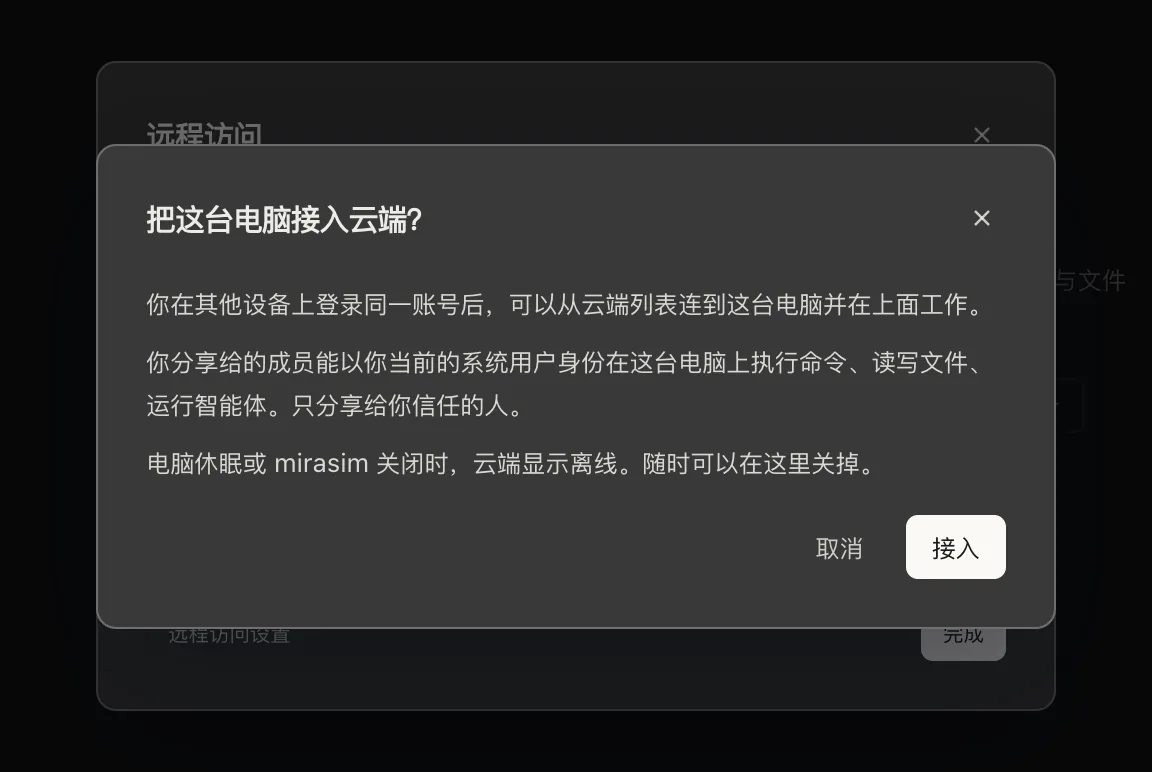
- 看清确认框
确认框说了三件事:你在其他设备上登录同一账号,就能连到这台电脑;你分享给的成员以你当前的系统用户身份操作;电脑休眠或 Mirasim 关闭时,云端显示它离线。
- 从别处连回来
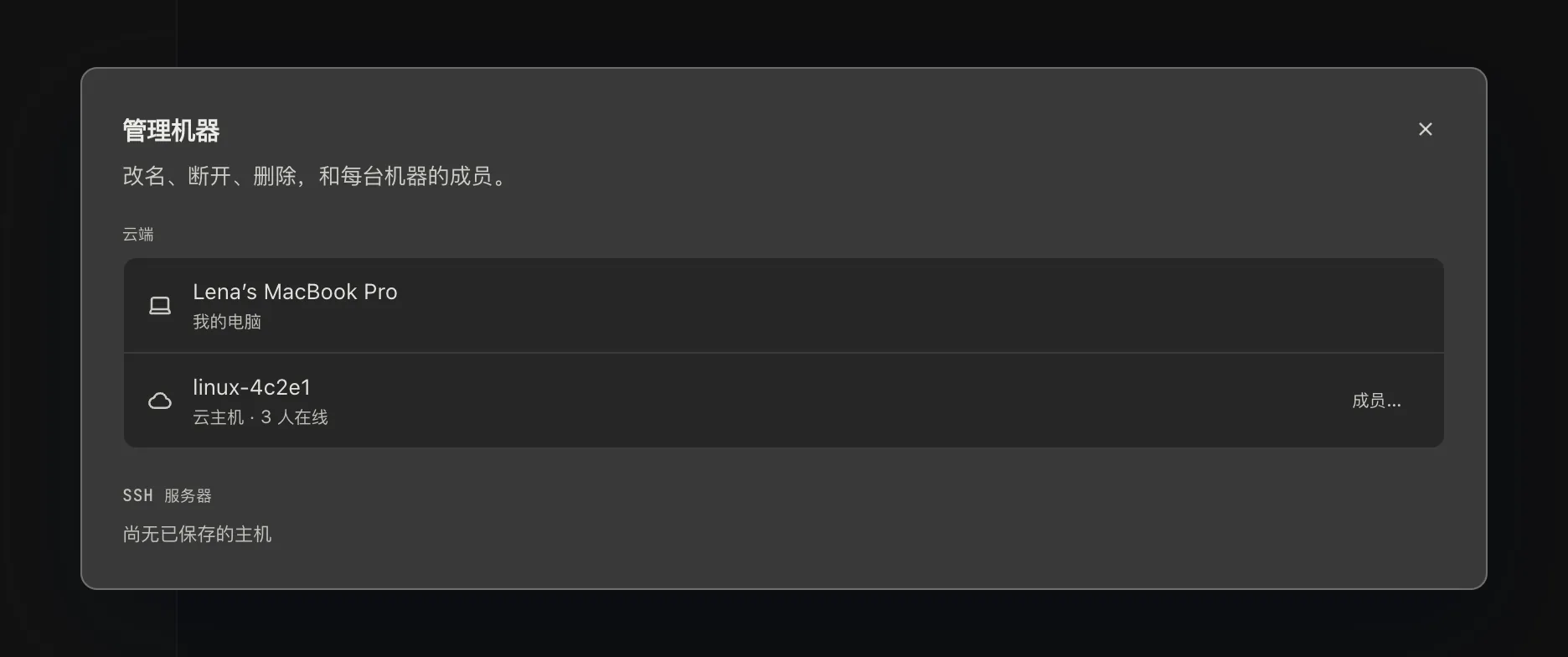
在另一台电脑或手机上登录同一账号,它就在机器列表里,写着「我的电脑」,点开是它自己的窗口。
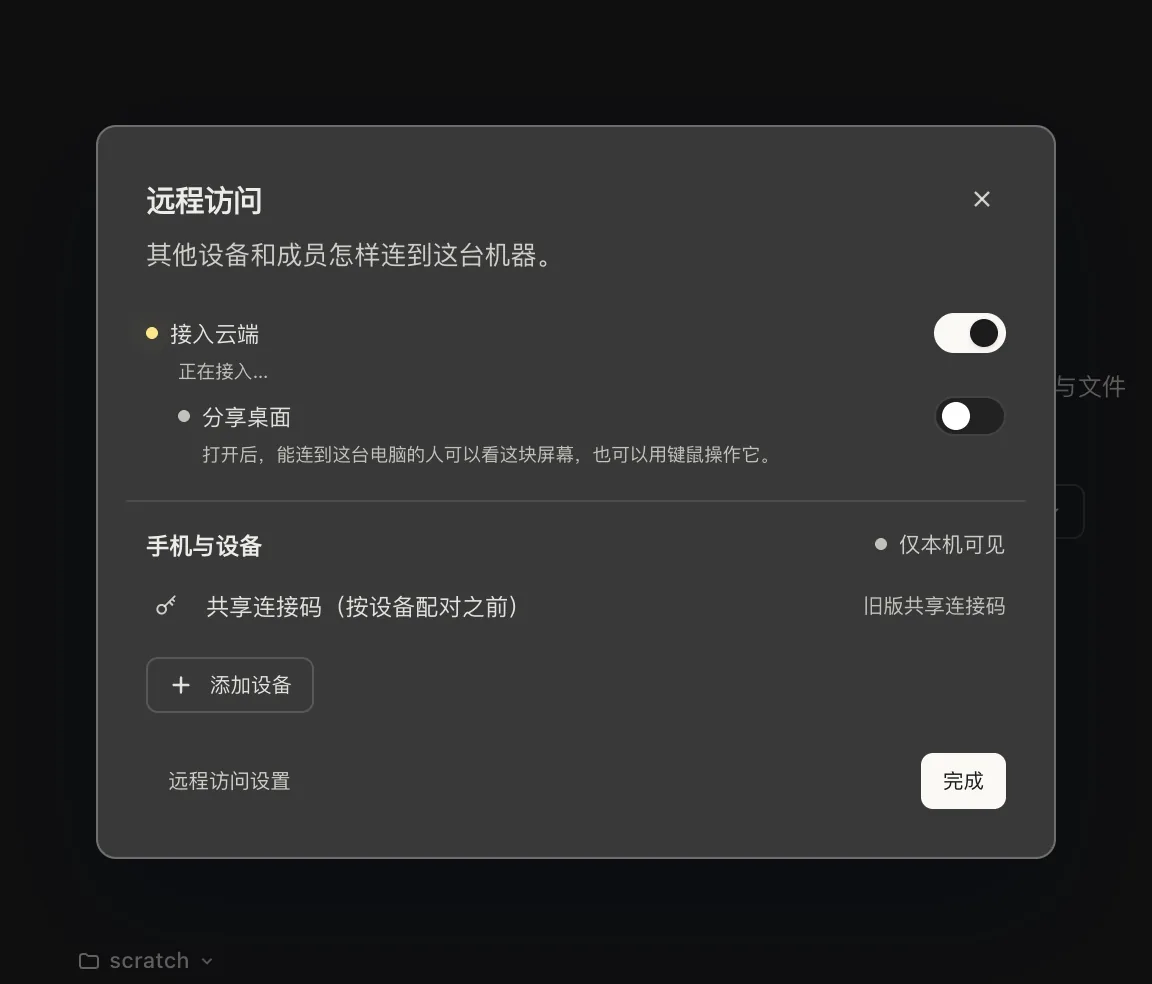
随时关掉开关,这台电脑就从云端列表里消失。接不上时开关下面会写原因:没登录、账号接入的电脑已达上限,或账号暂未开通接入云端。
分享桌面(macOS)
「接入云端」下面还有一个开关「分享桌面」。打开后,能连到这台电脑的人,可以从机器菜单的「远程桌面」看到这块屏幕,并用键鼠操作它。
- 打开「分享桌面」并确认
对方能看到屏幕上的一切,包括你的窗口、聊天和通知。
- 开启「屏幕录制」
让对方看到画面。
- 开启「辅助功能」
让对方的键鼠生效。没开这一项,对方只能看。
两项授权都开启之前什么都不会分享出去,等待期间页面上会写明。
从列表里移除
机器菜单 › 管理… 列着所有机器,离线的电脑可以在那里「移除」。如果那台电脑上的「接入云端」还开着,它下次上线会重新出现;要彻底停掉,在那台电脑上关掉开关。
这一页有错或缺了什么? 告诉我们