一项目一空间:外包工作室多客户零串台交付指南
外包与定制开发小队如何在 Mirasim 用组织概览管预算、按甲方单独新建隔离空间、一键切单零串台,并直接邀甲方进空间透明验收。
同时接 4 个甲方项目,最怕的三件事
做过软件外包或定制开发小队的同行,一定熟这三个噩梦:上午做 A 客户、下午切 B 客户结果 AI 记混了两边的表结构和规范;多个项目共用一个账号池,月底算不清哪单赔本;每天下班前还得人肉截十几张图拼进度汇报,累得半死甲方还不放心。
搬进 Mirasim 之后我们定了一条铁律:一个客户项目,就是一个物理隔离的独立空间。下面按真实接单到验收的顺序拆给你看。
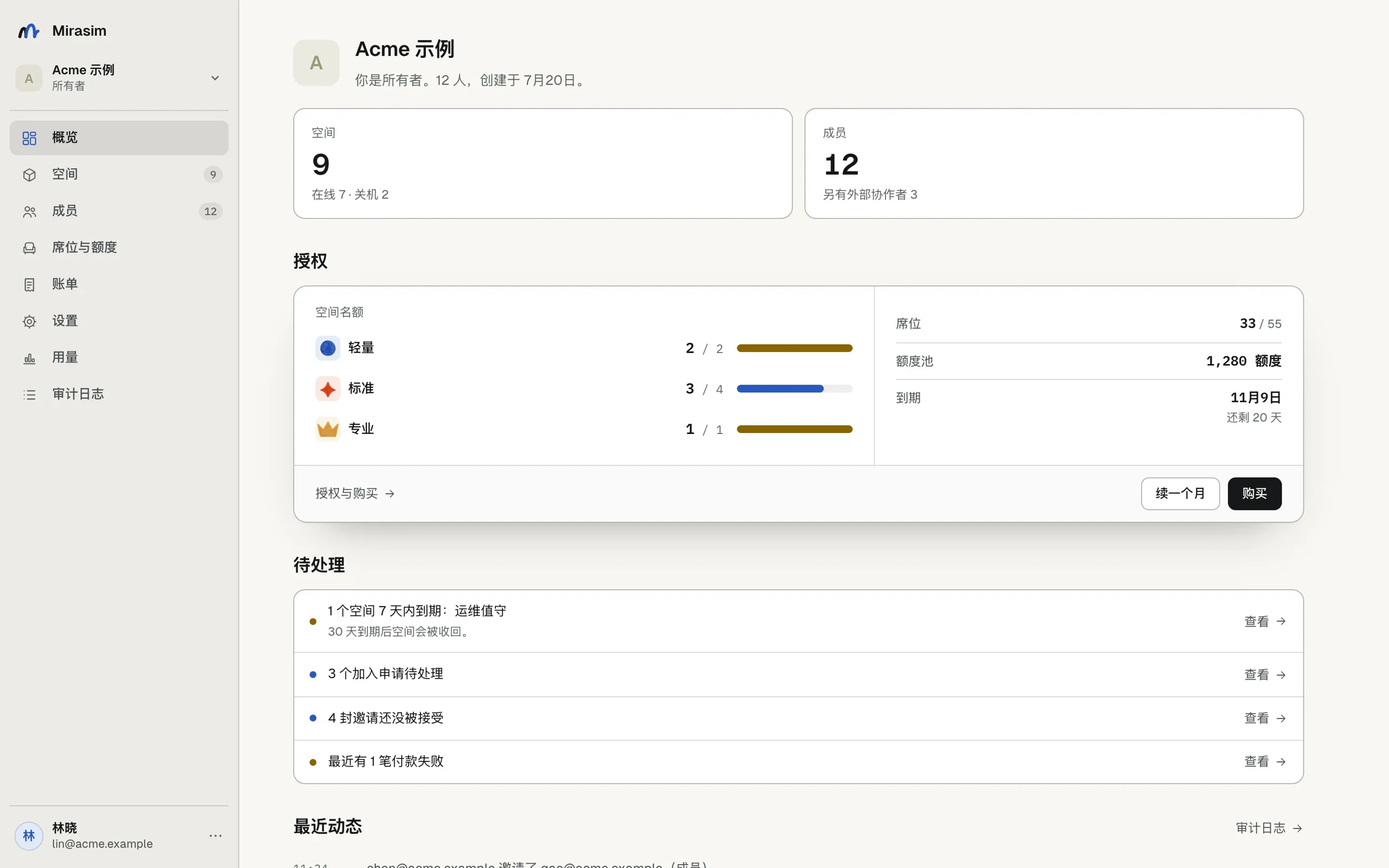
第 1 步:在「组织概览」一屏管清空间名额、外部席位与额度池
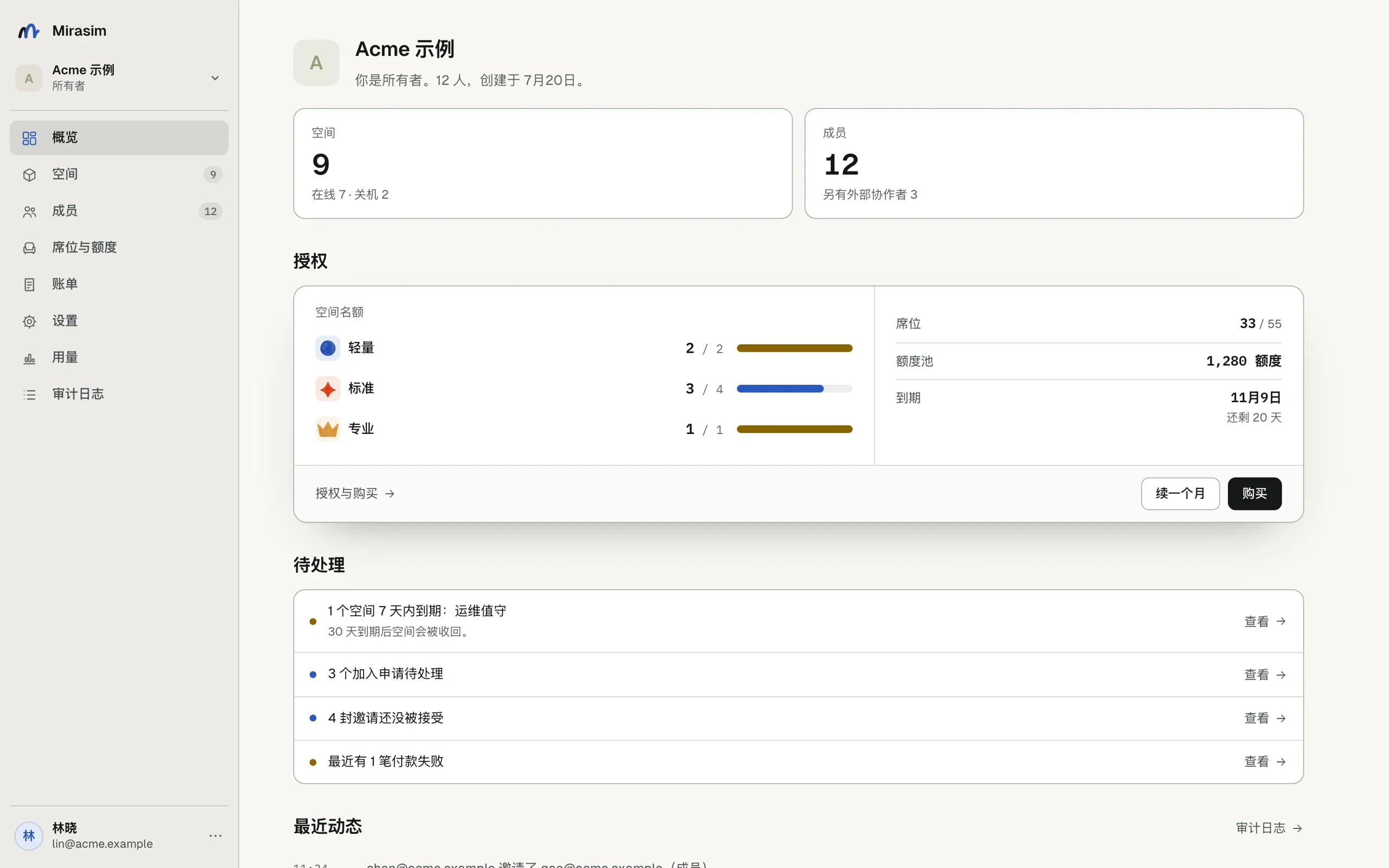
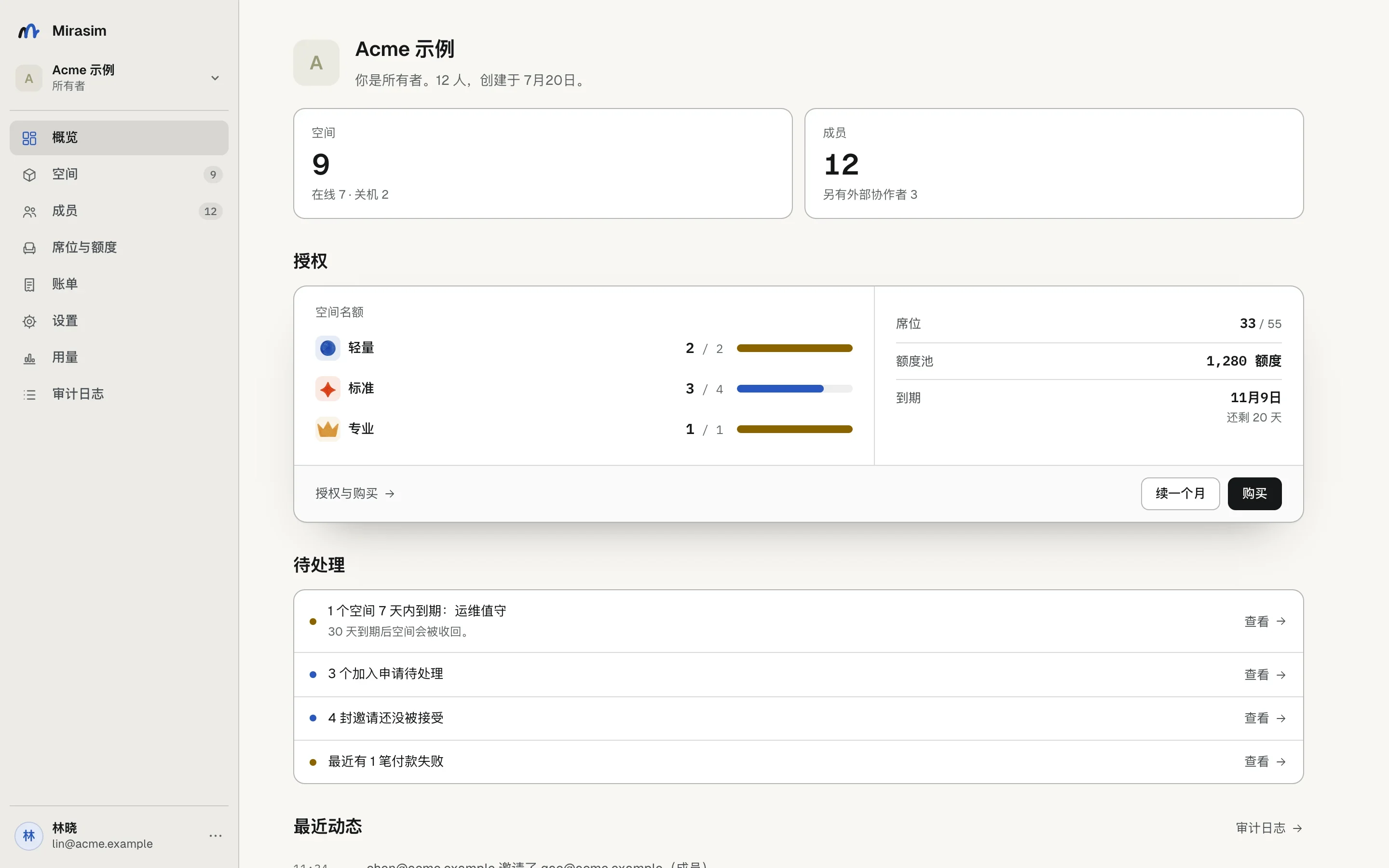
先把工作室开成一个 Mirasim 组织。进「组织概览」一屏就能核对三组硬账:当前在线和归档的客户空间数、内部成员与外部协作者席位(后面拉甲方验收专用),以及轻量/标准/专业空间剩余名额和公共额度池。
第 2 步:每接一单单独「用名额新建空间」并划好项目预算
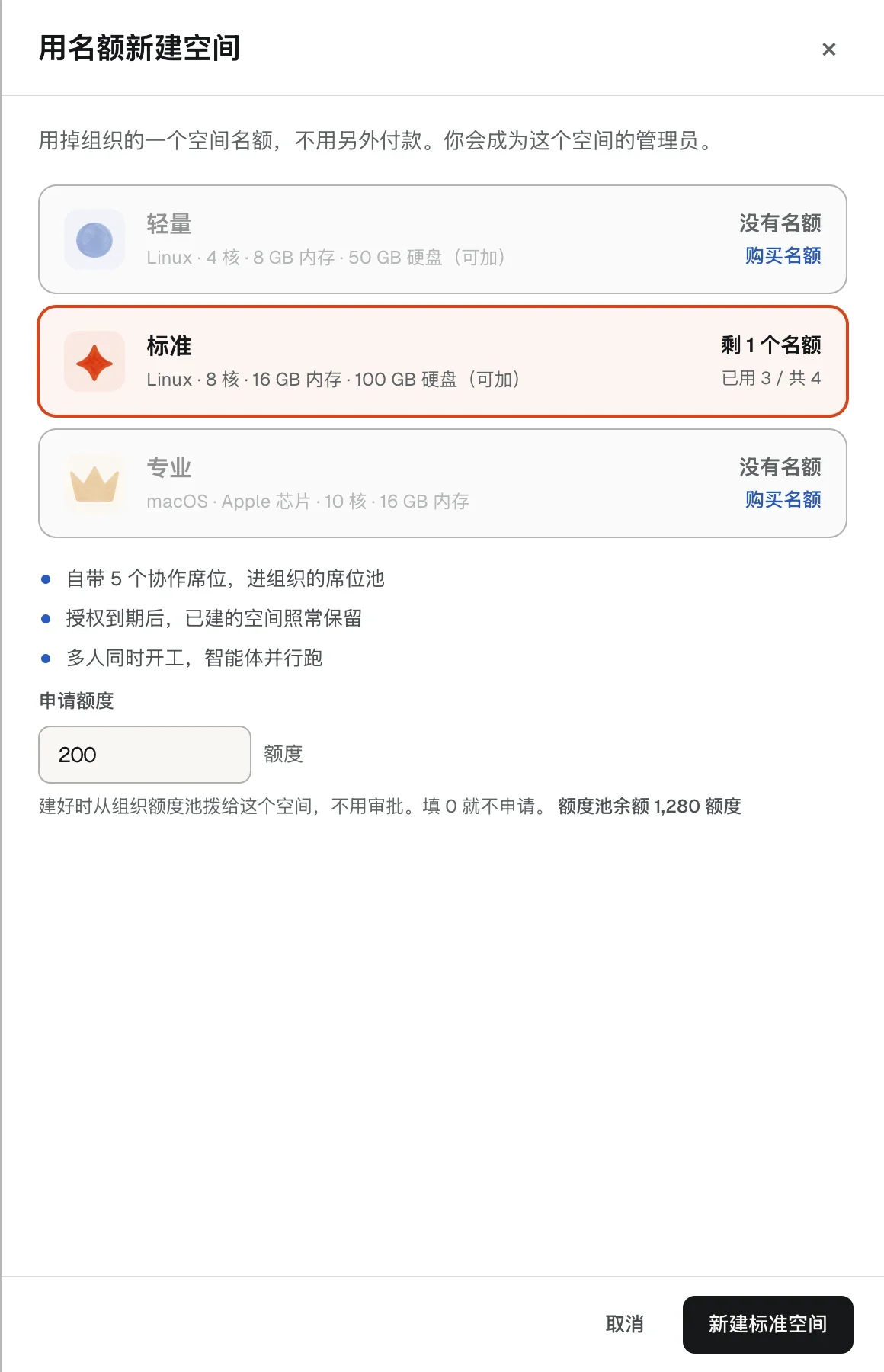
千万别图省事在一个空间里建 4 个频道跑 4 个客户——频道之间共享记忆,时间一长必串台。我们的做法是每签一单就点「用名额新建空间」,常规项目选「标准(Linux · 8 核 · 16 GB 内存 · 100 GB 硬盘)」,并在「申请额度」里按合同报价直接划出专属预算(比如先拨 200 额度),单项目花多少清清楚楚、绝不抽干整个工作室池子。
第 3 步:左上角「所有空间」一键切换,代码与记忆零串台
日常并行交付时,点桌面端左上角空间图标弹出「所有空间」,上午点进 Client-Alpha、下午一键切 Client-Beta,新单直接点「+ 添加空间」。切进哪个空间就只加载该甲方的仓库、助手和记忆,从根源杜绝串台和泄密。
Within this Client-Alpha space only, finish the v1.2 checkout milestone in parallel:
1) Dev assistant implements the checkout & ledger changes on a fresh branch;
2) QA assistant completes and runs all 148 automated regression tests;
3) Post a client-ready milestone summary (key changes, test pass ledger and preview link) into #delivery-and-signoff.

--- 中文可直接复制 ---
本空间只处理 Client-Alpha v1.2 支付页改造,请按空间内已有规范并行推进:
1)研发助手完成结算页与账本接口改造,改动留在本空间仓库新分支;
2)测试助手补齐并跑通 148 项回归用例,输出清晰通过清单;
3)全部通过后整理面向甲方验收人的里程碑摘要(含改动点、测试结果与预览入口),发到 #交付验收 频道。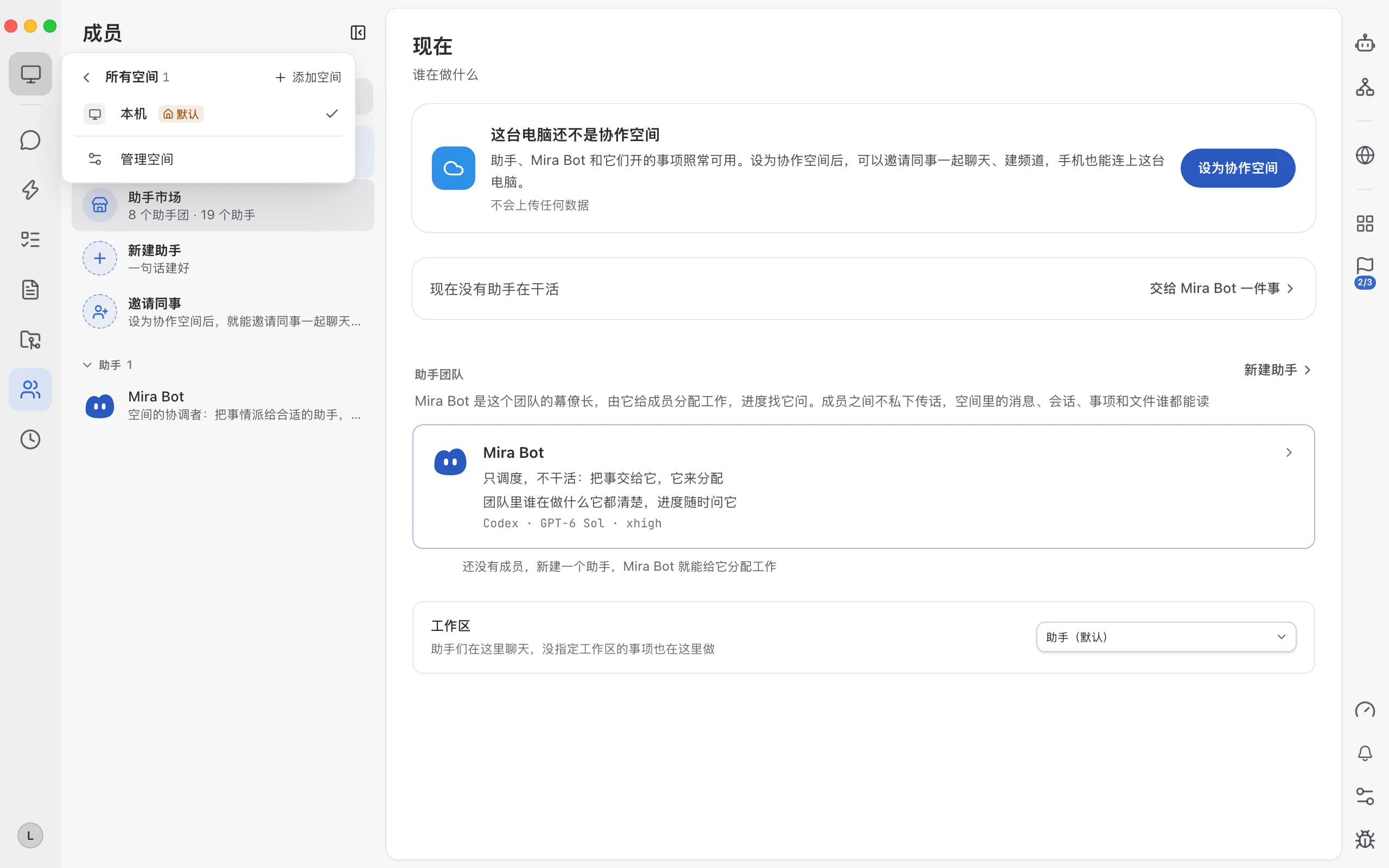
第 4 步:交付期开启协作,直接邀甲方进对应空间透明验收
到里程碑验收时,确认左上角处在当前客户空间,进「成员」开启协作并把甲方对接人邀进这一个空间。甲方只能看到自己的项目:自动化测试全绿记录、可交互预览链接和验收确认卡一目了然,直接回复签收并全程留痕,彻底省掉每晚截周报的内耗。
接着读
半小时配齐专属助手团:在「消息」里按岗位分工做出小游戏
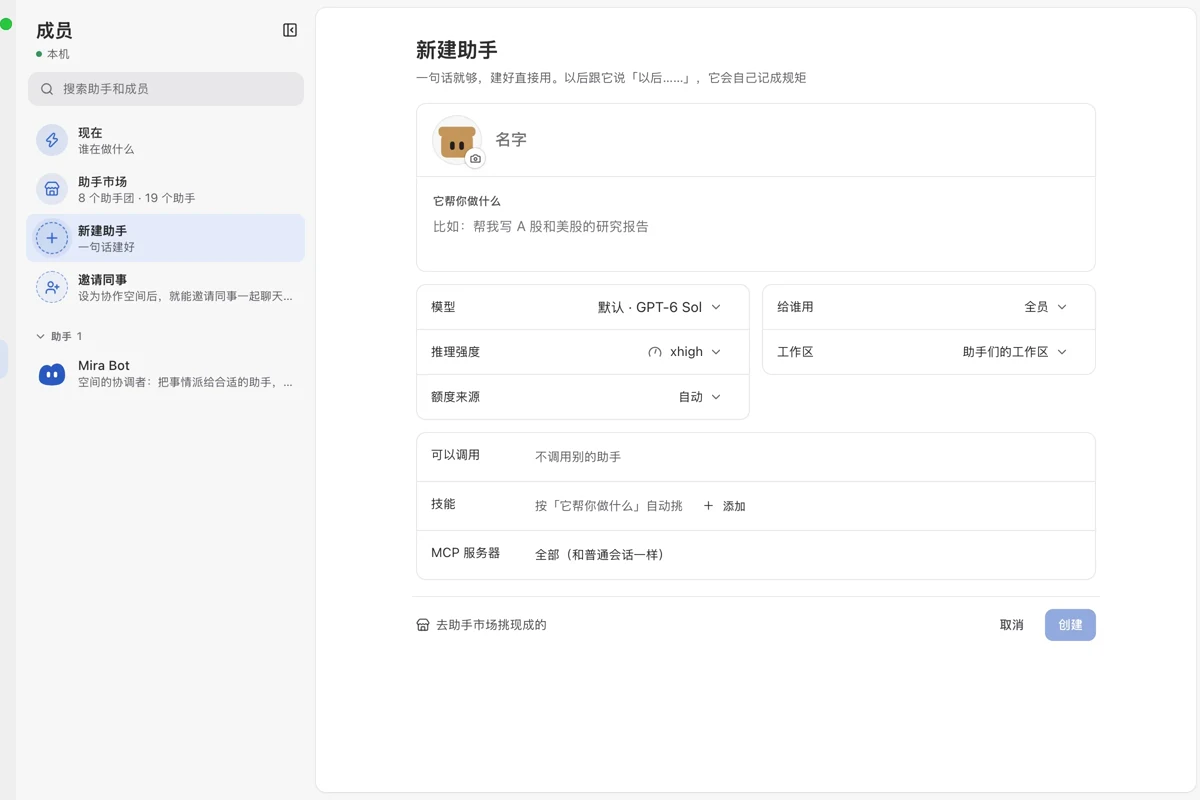
独立游戏玩家如何在 Mirasim「成员 → 新建助手」按岗位配齐 3 位专属助手(独立模型、额度来源、技能与红线),回到「消息」分工跑通小游戏原型并持续沉淀规矩。
20 天发 96 个正式版:小团队如何跑出一天多版节奏
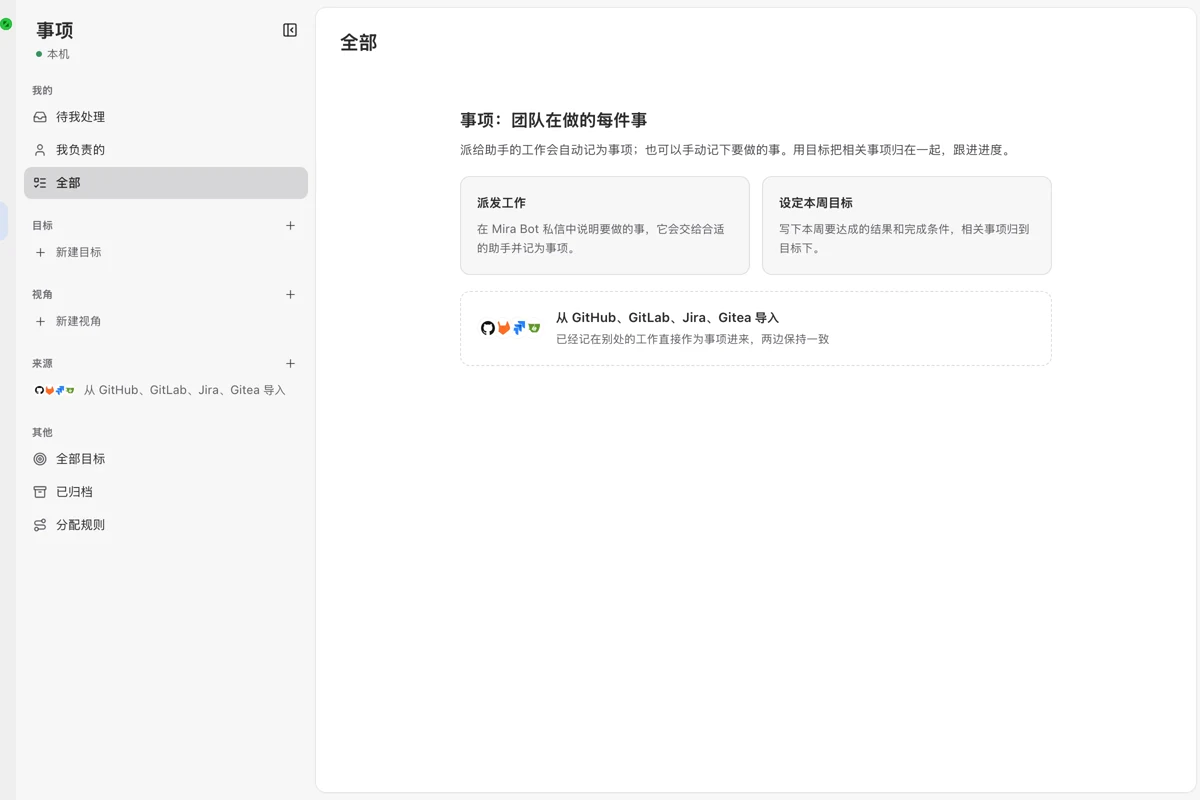
在 Mirasim 里把代码 Issue 导入事项、全员进同一协作空间、多 worktree 并行提 PR,我们 10 人小队从一周一版跑成 20 天 96 个正式版的完整实操记录。
一个人跑出四线工作室节奏:一人公司与独立开发者实操指南
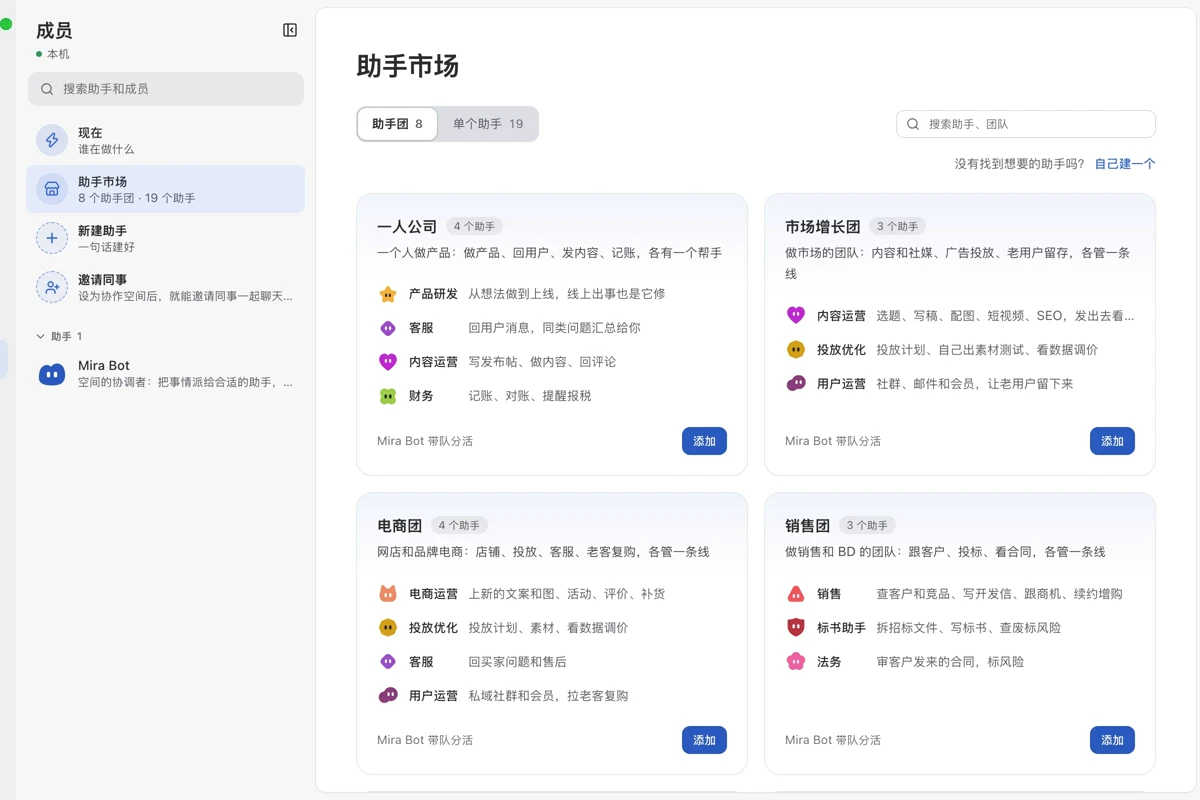
独立开发者如何在 Mirasim 助手市场一键装好「一人公司」4 助手团、绑定手机远程连回本机,一个晚上同时交付代码、3D 页面、短片与长文。